A loja virtual mostra os seus produtos num link próprio, como bar-do-ze.pega.li. O cliente abre no celular, monta o pedido e manda direto para o seu WhatsApp. Na primeira vez, o DistriFy só deixa colocar a loja no ar quando uma lista de seis itens estiver completa, para ninguém abrir o link e dar de cara com uma loja vazia.
Você precisa de internet e de pelo menos um produto cadastrado no Estoque, ativo e com preço de venda acima de zero.
Passo a passo#
- 1Abra a configuração da lojaNa barra lateral, clique em Configurações. No menu da esquerda, no grupo MÓDULOS, clique em Loja Online. Na primeira visita, um guia rápido apresenta a tela: siga ou pule, como preferir.
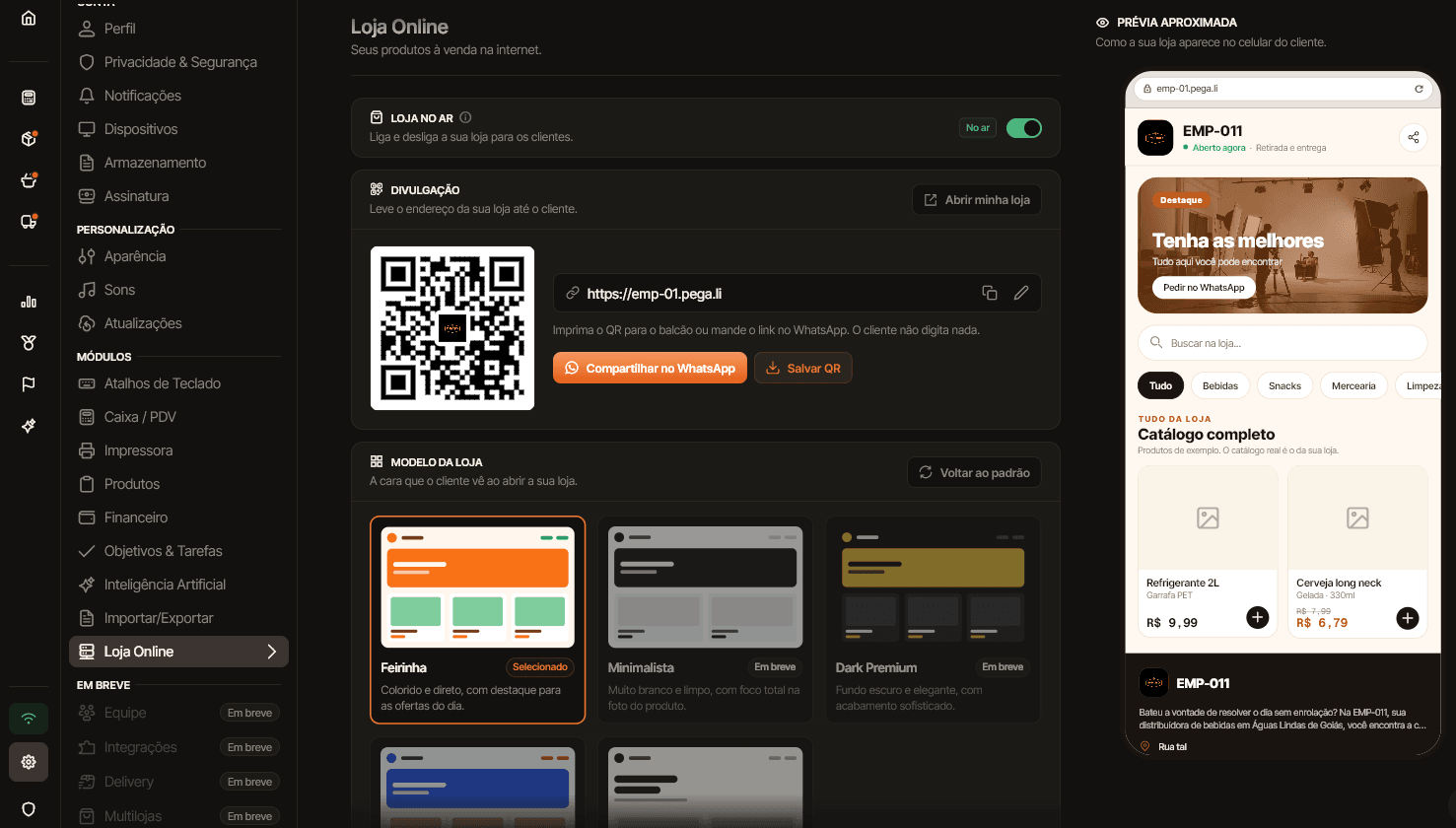
O item fica no fim do grupo Módulos - 2Confira a lista Antes de ir ao arÉ o primeiro card da tela. O selo ao lado do título mostra quantos itens já estão prontos, por exemplo 3 de 6. Item com marca verde está pronto. Item com círculo laranja ainda falta, e a linha de baixo diz o que fazer.
- 3Confira o Endereço na internetO endereço já vem sugerido com o nome da sua loja. Se quiser outro, clique no lápis ao lado do endereço, no card Divulgação. Antes da loja ir ao ar, você troca quantas vezes quiser.
- 4Confira o Horário de atendimentoA loja já nasce aberta de segunda a sábado, das 08:00 às 18:00. Ajuste os dias e as horas no card Horário de funcionamento, mais abaixo na mesma tela.
- 5Deixe pelo menos um produto aparecendoO item Produtos na loja pede pelo menos um produto ou combo ativo, com preço acima de zero e com a chave Visível na vitrine ligada. Produto novo já nasce com a chave ligada. Se o item estiver laranja, veja a seção logo abaixo deste passo a passo.
- 6Cadastre o WhatsApp dos pedidosNo card Contato e redes, preencha o campo WhatsApp com DDD, por exemplo (11) 98765-4321. É para esse número que o pedido do cliente vai.
- 7Escolha a marca da lojaNo card Marca, clique em Enviar logo ou escolha uma Cor primária. Um dos dois já basta para fechar o item Marca da loja.
- 8Informe onde a loja ficaNo card Conteúdo, preencha o campo Endereço com rua, número, bairro e cidade. É o endereço que o cliente vê no rodapé da loja, e precisa de pelo menos 5 letras.
- 9Clique em Colocar no arCom os seis itens prontos, o card muda para Tudo pronto para ir ao ar e aparece o botão verde Colocar no ar.
- 10Confira o aviso Sua loja está no arO DistriFy mostra o aviso Sua loja está no ar com o endereço da loja, e o card Loja no ar passa a exibir o selo No ar. A partir daqui, os pedidos chegam no Caixa, pelo ícone da loja no topo da tela.
Enquanto faltar algum item, a chave do card Loja no ar fica travada e aparece o aviso "Faltam 2 itens para a loja ir ao ar" (o número muda conforme o que falta). Se mesmo assim a publicação for recusada, aparece "A loja ainda não está pronta": a tela recarrega a lista e mostra em laranja o que precisa de atenção.
Como deixar um produto aparecendo na loja#
Faça isso quando o item Produtos na loja estiver laranja, ou para escolher o que o cliente vê.
- 1Clique em Estoque na barra lateralA lista com todos os seus produtos aparece.
- 2Abra o produtoClique com o botão direito no produto e escolha Editar produto.
- 3Ligue a chave Visível na vitrineA chave fica no rodapé da janela do produto e salva na hora. Se ela estiver apagada e não deixar ligar, o produto está inativo ou vencido: ative o produto ou descarte o estoque vencido primeiro.
- 4Volte para a configuração da lojaAbra de novo Configurações e o item do menu da esquerda. A lista confere os produtos ao abrir a tela, e o item Produtos na loja passa a mostrar quantos itens estão aparecendo.
No Estoque, clique com o botão direito num produto e escolha Selecionar produto. Marque os outros, clique em Vitrine na barra de ações e escolha Mostrar na vitrine. Para tirar da loja, use Esconder da vitrine.
A lista só vale para a estreia. Depois que a loja foi ao ar uma vez, você liga e desliga pela chave do card Loja no ar sempre que quiser, por exemplo para arrumar o catálogo com calma. Ao desligar, o DistriFy pergunta "Tirar a loja do ar?" e só desliga se você clicar em Tirar do ar.
Perguntas frequentes#
Liguei a chave Visível na vitrine, mas a lista continua dizendo que não tem produto. Por quê?
O cliente vê os produtos vencidos?
Tirei a loja do ar. Preciso passar pela lista de novo para religar?
Onde aparecem os pedidos que o cliente faz pela loja?
Posso montar a loja inteira antes de colocar no ar?
Se algo der errado#
| Termine a lista acima para colocar a loja no ar | A chave do card Loja no ar está travada porque ainda falta algum item da lista Antes de ir ao ar. Resolva os itens em laranja e use o botão Colocar no ar. |
| A loja ainda não está pronta | Algum item da lista deixou de valer, por exemplo um produto que saiu da loja por outra tela. A lista recarrega sozinha: corrija o que ficou laranja e tente de novo. |
| Sem número, o cliente monta o pedido e não consegue enviar | O WhatsApp está em branco ou incompleto. Preencha o campo WhatsApp do card Contato e redes com DDD e o número inteiro. |
| Não deu para abrir a configuração | O DistriFy não conseguiu carregar a tela. Confira a internet e clique em Tentar de novo. |